
PDF (Portable Document Format) telah menjadi standar dalam berbagi dokumen secara digital. Keunggulannya terletak pada kemampuannya untuk mempertahankan format dokumen yang konsisten, terlepas dari perangkat atau sistem operasi yang digunakan untuk membukanya. Hal ini sangat penting, terutama ketika Anda ingin memastikan bahwa penerima melihat dokumen persis seperti yang Anda rancang, tanpa khawatir tentang masalah font, tata letak, atau kompatibilitas. Mengubah dokumen Word (DOC atau DOCX) ke PDF adalah proses yang umum dilakukan, dan artikel ini akan membahas berbagai cara untuk melakukannya, mulai dari metode bawaan di Microsoft Word hingga alat pihak ketiga yang menawarkan fitur tambahan.
Mengapa Mengubah Word ke PDF Penting?
Sebelum kita membahas cara mengubah Word ke PDF, mari kita pahami mengapa konversi ini begitu penting:
- Konsistensi Format: PDF memastikan bahwa dokumen Anda terlihat sama di semua perangkat dan sistem operasi. Ini penting untuk presentasi profesional, laporan, dan dokumen penting lainnya.
- Keamanan: PDF memungkinkan Anda untuk menambahkan kata sandi, membatasi pencetakan, dan mencegah pengeditan, sehingga melindungi konten Anda dari akses yang tidak sah.
- Ukuran File yang Lebih Kecil: Terkadang, file PDF bisa lebih kecil daripada file Word, terutama jika dokumen berisi gambar atau grafik. Ini memudahkan pengiriman dan penyimpanan.
- Kompatibilitas Universal: PDF dapat dibuka di hampir semua perangkat dan sistem operasi, sehingga memastikan penerima dapat mengakses dokumen Anda tanpa masalah kompatibilitas.
- Arsip: PDF adalah format yang ideal untuk mengarsipkan dokumen penting karena formatnya stabil dan tidak mudah berubah seiring waktu.
Metode 1: Menggunakan Microsoft Word (Metode Bawaan)
Cara termudah dan paling umum untuk mengubah Word ke PDF adalah dengan menggunakan fitur bawaan yang ada di Microsoft Word. Berikut langkah-langkahnya:
- Buka Dokumen Word: Buka dokumen Word yang ingin Anda konversi ke PDF.
- Klik "File" pada Menu: Klik tab "File" yang terletak di sudut kiri atas jendela Word.
- Pilih "Save As" (Simpan Sebagai): Pada menu "File", pilih opsi "Save As" (Simpan Sebagai). Anda juga bisa menekan tombol F12 pada keyboard Anda untuk membuka kotak dialog "Save As".
- Pilih Lokasi Penyimpanan: Pilih lokasi di komputer Anda tempat Anda ingin menyimpan file PDF.
- *Pilih "PDF (.pdf)" sebagai Format:* Pada kotak dialog "Save As", cari menu drop-down "Save as type" (Simpan sebagai jenis). Klik menu drop-down ini dan pilih opsi "PDF (.pdf)".
- (Opsional) Optimalkan untuk Ukuran atau Kualitas: Sebelum menyimpan, Anda dapat mengklik tombol "Options" (Opsi) di kotak dialog "Save As". Di sini, Anda dapat memilih untuk mengoptimalkan PDF untuk ukuran file yang lebih kecil (cocok untuk berbagi melalui email) atau untuk kualitas cetak yang lebih tinggi. Anda juga dapat menentukan halaman mana yang ingin Anda konversi ke PDF.
- Klik "Save" (Simpan): Setelah Anda memilih format PDF dan menyesuaikan opsi lainnya, klik tombol "Save" (Simpan). Word akan secara otomatis mengonversi dokumen Anda ke PDF dan menyimpannya di lokasi yang Anda tentukan.
Kelebihan Metode ini:
- Mudah dan Cepat: Prosesnya sangat sederhana dan hanya membutuhkan beberapa klik.
- Tidak Membutuhkan Instalasi Tambahan: Anda tidak perlu mengunduh atau menginstal perangkat lunak tambahan.
- Tersedia di Hampir Semua Versi Word: Fitur ini tersedia di sebagian besar versi Microsoft Word modern.
Kekurangan Metode ini:
- Fitur Terbatas: Opsi penyesuaian PDF yang tersedia terbatas dibandingkan dengan alat pihak ketiga.
- Tergantung pada Microsoft Word: Anda harus memiliki Microsoft Word terinstal di komputer Anda.
Metode 2: Menggunakan Alat Online Gratis
Ada banyak alat online gratis yang memungkinkan Anda untuk mengonversi Word ke PDF tanpa perlu menginstal perangkat lunak apa pun. Alat-alat ini biasanya mudah digunakan dan menawarkan berbagai fitur tambahan. Berikut beberapa contoh alat online yang populer:
- Smallpdf: Smallpdf adalah alat online yang populer yang menawarkan berbagai fitur terkait PDF, termasuk konversi Word ke PDF.
- iLovePDF: iLovePDF adalah alat online lainnya yang menawarkan berbagai fitur PDF, termasuk konversi Word ke PDF, penggabungan PDF, pemisahan PDF, dan kompresi PDF.
- PDF2Go: PDF2Go adalah alat online yang memungkinkan Anda untuk mengonversi berbagai format file ke PDF, termasuk Word, Excel, dan PowerPoint.
- Online2PDF: Online2PDF adalah alat online yang menawarkan berbagai opsi penyesuaian, seperti pengaturan margin, ukuran halaman, dan orientasi halaman.
Langkah-langkah Menggunakan Alat Online:
- Buka Situs Web Alat Online: Buka situs web alat online yang Anda pilih.
- Unggah File Word: Cari tombol "Upload" (Unggah) atau "Select File" (Pilih File) dan klik untuk mengunggah file Word yang ingin Anda konversi ke PDF.
- Mulai Konversi: Setelah file diunggah, klik tombol "Convert" (Konversi) atau "Start" (Mulai) untuk memulai proses konversi.
- Unduh File PDF: Setelah konversi selesai, Anda akan dapat mengunduh file PDF yang telah dikonversi.
Kelebihan Metode ini:
- Gratis: Sebagian besar alat online ini gratis untuk digunakan.
- Tidak Membutuhkan Instalasi: Anda tidak perlu mengunduh atau menginstal perangkat lunak apa pun.
- Mudah Digunakan: Antarmuka pengguna biasanya intuitif dan mudah dipahami.
- Berbagai Fitur Tambahan: Beberapa alat online menawarkan fitur tambahan seperti penggabungan PDF, pemisahan PDF, dan kompresi PDF.
Kekurangan Metode ini:
- Membutuhkan Koneksi Internet: Anda memerlukan koneksi internet untuk menggunakan alat online ini.
- Masalah Keamanan: Mengunggah dokumen sensitif ke situs web pihak ketiga dapat menimbulkan risiko keamanan. Pastikan untuk memilih alat online yang terpercaya dan memiliki kebijakan privasi yang jelas.
- Batasan Ukuran File: Beberapa alat online mungkin memiliki batasan ukuran file yang dapat diunggah.
- Iklan: Beberapa alat online mungkin menampilkan iklan.
Metode 3: Menggunakan Aplikasi Desktop PDF (Pihak Ketiga)
Ada banyak aplikasi desktop PDF pihak ketiga yang menawarkan fitur konversi Word ke PDF yang lebih canggih daripada Microsoft Word. Aplikasi-aplikasi ini biasanya menawarkan lebih banyak opsi penyesuaian, seperti pengaturan keamanan, penambahan tanda air, dan pengeditan PDF. Berikut beberapa contoh aplikasi desktop PDF yang populer:
- Adobe Acrobat Pro: Adobe Acrobat Pro adalah aplikasi PDF yang paling populer dan menawarkan berbagai fitur canggih, termasuk konversi Word ke PDF, pengeditan PDF, dan pembuatan formulir PDF.
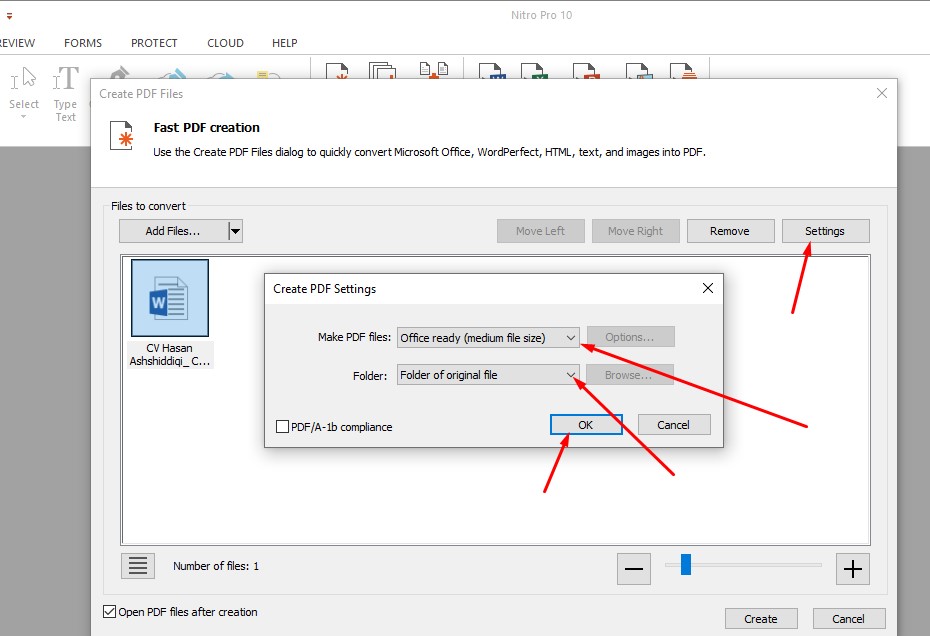
- Nitro PDF Pro: Nitro PDF Pro adalah alternatif yang kuat untuk Adobe Acrobat Pro dan menawarkan fitur serupa, termasuk konversi Word ke PDF, pengeditan PDF, dan pembuatan formulir PDF.
- PDFelement: PDFelement adalah aplikasi PDF yang terjangkau yang menawarkan berbagai fitur yang berguna, termasuk konversi Word ke PDF, pengeditan PDF, dan pembuatan formulir PDF.
Langkah-langkah Menggunakan Aplikasi Desktop PDF:
- Buka Aplikasi Desktop PDF: Buka aplikasi desktop PDF yang Anda pilih.
- Buka File Word: Klik "File" dan pilih "Open" (Buka) untuk membuka file Word yang ingin Anda konversi ke PDF.
- Pilih Opsi Konversi: Cari opsi "Convert to PDF" (Konversi ke PDF) atau "Create PDF" (Buat PDF) dan klik.
- Sesuaikan Opsi (Opsional): Beberapa aplikasi memungkinkan Anda untuk menyesuaikan opsi konversi, seperti pengaturan keamanan, penambahan tanda air, dan pengeditan metadata.
- Simpan File PDF: Pilih lokasi penyimpanan dan simpan file PDF.
Kelebihan Metode ini:
- Fitur Canggih: Aplikasi desktop PDF menawarkan fitur yang lebih canggih daripada Microsoft Word dan alat online gratis.
- Keamanan: Aplikasi desktop PDF biasanya lebih aman daripada alat online karena Anda tidak perlu mengunggah dokumen Anda ke server pihak ketiga.
- Penggunaan Offline: Anda dapat menggunakan aplikasi desktop PDF tanpa koneksi internet.
Kekurangan Metode ini:
- Berbayar: Sebagian besar aplikasi desktop PDF berbayar.
- Membutuhkan Instalasi: Anda perlu mengunduh dan menginstal perangkat lunak.
- Membutuhkan Sumber Daya Sistem: Aplikasi desktop PDF dapat membutuhkan sumber daya sistem yang signifikan.
Tips Tambahan:
- Periksa Font: Sebelum mengonversi, pastikan bahwa semua font yang digunakan dalam dokumen Word Anda tertanam dalam file. Ini akan memastikan bahwa font ditampilkan dengan benar di file PDF.
- Kompres Gambar: Jika dokumen Word Anda berisi gambar, pertimbangkan untuk mengompresnya sebelum mengonversi ke PDF. Ini akan mengurangi ukuran file PDF.
- Gunakan Kata Sandi: Jika Anda ingin melindungi file PDF Anda, tambahkan kata sandi.
- Optimalkan untuk Web: Jika Anda akan mempublikasikan file PDF Anda di web, optimalkan untuk web untuk memastikan bahwa file tersebut dimuat dengan cepat.
Kesimpulan:
Ada banyak cara untuk mengubah Word ke PDF, masing-masing dengan kelebihan dan kekurangannya sendiri. Pilihan metode terbaik tergantung pada kebutuhan dan preferensi Anda. Jika Anda hanya perlu konversi sederhana, metode bawaan di Microsoft Word mungkin sudah cukup. Jika Anda membutuhkan fitur tambahan atau tidak memiliki Microsoft Word, alat online gratis atau aplikasi desktop PDF pihak ketiga mungkin merupakan pilihan yang lebih baik. Ingatlah untuk mempertimbangkan faktor-faktor seperti keamanan, ukuran file, dan opsi penyesuaian saat memilih metode konversi. Dengan mengikuti panduan ini, Anda dapat dengan mudah dan efektif mengubah dokumen Word Anda ke PDF dan memastikan bahwa dokumen Anda terlihat profesional dan konsisten di semua perangkat.