
Microsoft Word adalah alat esensial bagi jutaan orang di seluruh dunia, digunakan untuk berbagai keperluan mulai dari menulis laporan hingga menyusun novel. Salah satu fitur yang seringkali terabaikan namun sangat bermanfaat adalah kemampuan untuk mengganti kata atau frasa secara massal. Fitur ini tidak hanya menghemat waktu dan tenaga, tetapi juga membantu memastikan konsistensi dan akurasi dalam dokumen Anda.
Artikel ini akan membahas secara mendalam cara memanfaatkan fitur penggantian kata massal di Word, termasuk berbagai opsi lanjutan dan tips untuk menghindari kesalahan umum. Mari kita mulai!
Mengapa Menggunakan Penggantian Kata Massal?
Sebelum membahas langkah-langkahnya, mari kita pahami mengapa fitur ini sangat penting:
- Efisiensi Waktu: Bayangkan Anda harus mengubah nama karakter dalam novel Anda yang panjangnya ratusan halaman. Tanpa penggantian kata massal, Anda harus melakukannya secara manual, yang akan memakan waktu berjam-jam. Dengan fitur ini, Anda dapat menyelesaikan tugas tersebut dalam hitungan detik.
- Konsistensi: Dalam dokumen yang panjang, sangat mudah untuk melakukan kesalahan ketik atau menggunakan istilah yang tidak konsisten. Penggantian kata massal membantu memastikan bahwa semua instance kata atau frasa tertentu seragam di seluruh dokumen.
- Koreksi Cepat: Jika Anda menemukan kesalahan umum dalam dokumen Anda, seperti kesalahan ejaan atau penggunaan istilah yang salah, Anda dapat dengan cepat memperbaikinya dengan fitur ini.
- Pemformatan: Anda dapat menggunakan penggantian kata massal untuk mengubah format teks, seperti mengganti semua instance huruf tebal dengan huruf miring.
- Adaptasi Dokumen: Jika Anda perlu mengadaptasi dokumen untuk audiens yang berbeda atau tujuan yang berbeda, Anda dapat menggunakan penggantian kata massal untuk menyesuaikan terminologi dan gaya bahasa.
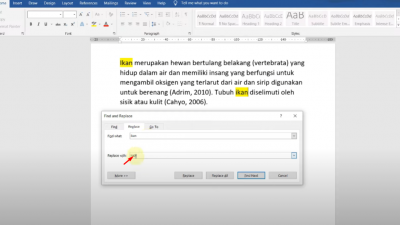
Langkah-Langkah Dasar Penggantian Kata Massal di Word
Proses dasar penggantian kata massal di Word sangat sederhana:
- Buka Dokumen: Buka dokumen Word yang ingin Anda edit.
- Akses Fitur ‘Find and Replace’: Anda dapat mengakses fitur ini dengan beberapa cara:
- Tekan tombol
Ctrl + H(Windows) atauCmd + H(Mac). - Klik tab "Home" di pita, lalu klik tombol "Replace" di grup "Editing".
- Tekan tombol
- Masukkan Kata yang Akan Diganti: Pada kotak dialog "Find and Replace", masukkan kata atau frasa yang ingin Anda ganti di kotak "Find what".
- Masukkan Kata Pengganti: Masukkan kata atau frasa baru yang ingin Anda gunakan di kotak "Replace with".
- Pilih Opsi Penggantian: Anda memiliki tiga opsi:
- Replace: Mengganti hanya instance kata atau frasa yang ditemukan berikutnya.
- Replace All: Mengganti semua instance kata atau frasa yang ditemukan di seluruh dokumen. Berhati-hatilah saat menggunakan opsi ini! Pastikan Anda benar-benar yakin bahwa Anda ingin mengganti semua instance kata tersebut.
- Find Next: Mencari instance kata atau frasa berikutnya tanpa menggantinya. Ini berguna jika Anda ingin meninjau setiap instance sebelum memutuskan untuk menggantinya.
- Klik Tombol yang Sesuai: Pilih opsi penggantian yang Anda inginkan dan klik tombol yang sesuai.
Tips dan Trik untuk Penggantian Kata Massal yang Lebih Efektif
Berikut adalah beberapa tips dan trik untuk memaksimalkan penggunaan fitur penggantian kata massal di Word:
-
Gunakan Opsi ‘Match Case’: Opsi ini (dicentang di bagian bawah kotak dialog "Find and Replace") memastikan bahwa hanya kata atau frasa yang memiliki huruf besar dan kecil yang sama yang akan diganti. Misalnya, jika Anda mencari "Word" dan mencentang "Match Case", hanya kata "Word" yang akan diganti, bukan "word" atau "WORD".
-
Gunakan Opsi ‘Find Whole Words Only’: Opsi ini memastikan bahwa hanya kata-kata lengkap yang akan diganti. Misalnya, jika Anda mencari "the" dan mencentang "Find Whole Words Only", kata "the" akan diganti, tetapi kata "there" tidak akan terpengaruh.
-
Gunakan Kartu Liar (Wildcards): Kartu liar memungkinkan Anda untuk mencari pola teks yang lebih kompleks. Beberapa kartu liar yang umum digunakan meliputi:
?: Mencocokkan satu karakter apa pun. Misalnya,b?takan mencocokkan "bat", "bet", "bit", dll.*: Mencocokkan nol atau lebih karakter apa pun. Misalnya,w*dakan mencocokkan "word", "world", "wood", dll.<: Menandai awal sebuah kata. Misalnya,<thakan mencocokkan "the", "this", "thin", dll., tetapi bukan "bath".>: Menandai akhir sebuah kata. Misalnya,ed>akan mencocokkan "bed", "red", "fed", dll., tetapi bukan "edition".[ ]: Mencocokkan salah satu karakter yang terdaftar di dalam kurung siku. Misalnya,b[aeiou]takan mencocokkan "bat", "bet", "bit", "bot", dan "but".[-]: Menentukan rentang karakter. Misalnya,[a-z]akan mencocokkan semua huruf kecil dari a hingga z.^#: Mencocokkan angka.^$: Mencocokkan huruf.^p: Mencocokkan tanda paragraf.^t: Mencocokkan tab.
Untuk menggunakan kartu liar, Anda harus mencentang kotak "Use wildcards" di kotak dialog "Find and Replace".
-
Gunakan Kode Format: Anda dapat menggunakan kode format untuk mencari dan mengganti teks berdasarkan formatnya, seperti font, ukuran, warna, dan gaya. Untuk menggunakan kode format, klik tombol "More >>" di kotak dialog "Find and Replace", lalu klik tombol "Format". Pilih format yang ingin Anda cari dan ganti.
-
Gunakan Opsi ‘No Formatting’: Terkadang, Anda mungkin ingin mencari teks tanpa format tertentu. Untuk melakukannya, klik tombol "More >>" di kotak dialog "Find and Replace", lalu klik tombol "No Formatting" di bagian "Find what" dan "Replace with".
-
Gunakan Fitur ‘Spesial’: Fitur "Spesial" (diakses melalui tombol "More >>") memungkinkan Anda untuk mencari dan mengganti karakter khusus, seperti tanda paragraf, tab, spasi tanpa henti, dan tanda hubung opsional.
-
Gunakan Fitur ‘Find in’: Anda dapat menentukan di mana Word harus mencari kata atau frasa tertentu. Anda dapat memilih untuk mencari di dokumen utama, header, footer, atau komentar.
Contoh Penggunaan Lanjutan
Berikut adalah beberapa contoh penggunaan lanjutan dari fitur penggantian kata massal:
- Mengubah Format Tanggal: Anda dapat menggunakan kartu liar untuk mencari tanggal dalam format tertentu (misalnya, MM/DD/YYYY) dan menggantinya dengan format lain (misalnya, DD/MM/YYYY).
- Menghapus Spasi Ekstra: Anda dapat menggunakan kartu liar untuk mencari dua spasi atau lebih dan menggantinya dengan satu spasi.
- Mengubah Tanda Kutip: Anda dapat menggunakan kode format untuk mencari tanda kutip lurus dan menggantinya dengan tanda kutip cerdas.
- Mengubah Gaya Heading: Anda dapat menggunakan kode format untuk mencari teks yang diformat dengan gaya heading tertentu dan menggantinya dengan gaya heading yang berbeda.
- Menghapus Link Hyperlink: Anda dapat menggunakan fitur "Spesial" untuk mencari hyperlink dan menghapusnya.
Kesalahan Umum yang Harus Dihindari
Meskipun fitur penggantian kata massal sangat berguna, penting untuk menggunakannya dengan hati-hati untuk menghindari kesalahan. Berikut adalah beberapa kesalahan umum yang harus dihindari:
- Tidak Memeriksa Hasil: Selalu periksa hasil penggantian kata massal untuk memastikan bahwa tidak ada kesalahan yang terjadi. Terutama jika Anda menggunakan opsi "Replace All".
- Mengganti Kata yang Salah: Pastikan Anda memasukkan kata yang benar di kotak "Find what" dan "Replace with". Kesalahan ketik kecil pun dapat menyebabkan hasil yang tidak diinginkan.
- Menggunakan Kartu Liar Terlalu Luas: Kartu liar yang terlalu luas dapat mencocokkan teks yang tidak Anda maksudkan untuk diganti. Gunakan kartu liar dengan hati-hati dan selalu periksa hasilnya.
- Tidak Mempertimbangkan Konteks: Pertimbangkan konteks kata atau frasa yang ingin Anda ganti. Terkadang, kata yang sama dapat memiliki arti yang berbeda dalam konteks yang berbeda.
Kesimpulan
Fitur penggantian kata massal di Microsoft Word adalah alat yang sangat ampuh yang dapat menghemat waktu dan tenaga Anda, serta membantu Anda memastikan konsistensi dan akurasi dalam dokumen Anda. Dengan memahami langkah-langkah dasar, tips, dan trik yang telah dibahas dalam artikel ini, Anda dapat memanfaatkan fitur ini secara maksimal dan meningkatkan produktivitas Anda. Ingatlah untuk selalu berhati-hati dan memeriksa hasilnya untuk menghindari kesalahan. Selamat mencoba!