
Di era digital ini, kita seringkali dihadapkan pada kebutuhan untuk mengonversi gambar menjadi teks yang dapat diedit. Bayangkan Anda memiliki dokumen penting berupa foto atau gambar yang perlu Anda salin dan edit. Mengetik ulang seluruh teks dari awal akan memakan waktu dan tenaga. Untungnya, teknologi Optical Character Recognition (OCR) hadir sebagai solusi jitu untuk mengubah foto menjadi format Word yang dapat diedit.
Artikel ini akan membahas secara mendalam berbagai cara untuk mengubah foto menjadi Word dengan akurasi tinggi, serta tips dan trik untuk memaksimalkan hasilnya. Kita akan menjelajahi berbagai metode, mulai dari yang gratis hingga berbayar, serta kelebihan dan kekurangannya masing-masing.
Mengapa Mengubah Foto Menjadi Word Penting?
Mengubah foto menjadi Word bukan hanya tentang kemudahan, tetapi juga tentang meningkatkan efisiensi dan produktivitas. Berikut beberapa alasan mengapa konversi ini penting:
- Efisiensi Waktu: Menghindari pengetikan ulang teks yang panjang, menghemat waktu berharga.
- Kemudahan Pengeditan: Memungkinkan Anda untuk mengedit, memformat, dan memodifikasi teks sesuai kebutuhan.
- Pencarian yang Efektif: Memudahkan pencarian informasi dalam dokumen yang awalnya hanya berupa gambar.
- Arsip Digital yang Mudah Diakses: Mengubah dokumen fisik menjadi format digital yang mudah disimpan, diakses, dan dibagikan.
- Aksesibilitas: Memungkinkan penyandang disabilitas visual untuk mengakses informasi melalui perangkat pembaca layar.
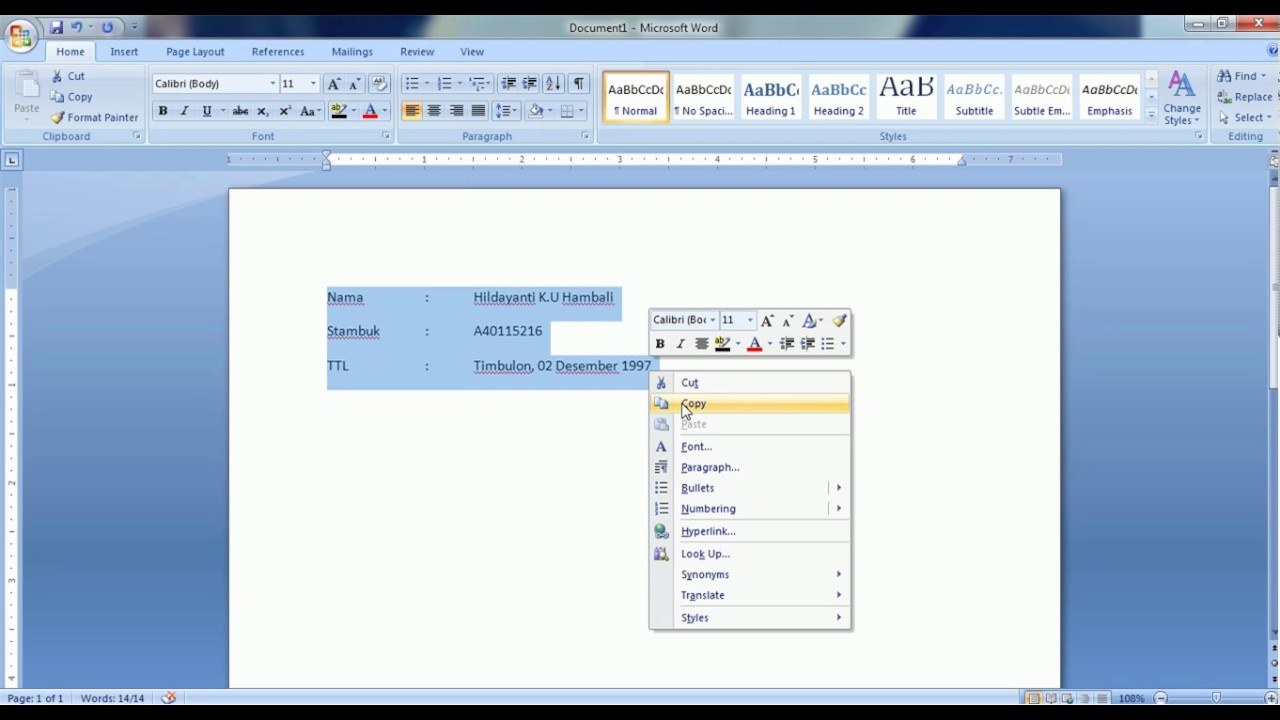
Metode Mengubah Foto Menjadi Word: Pilihan dan Pertimbangan
Terdapat berbagai metode untuk mengubah foto menjadi Word, masing-masing dengan kelebihan dan kekurangannya. Berikut beberapa metode populer yang bisa Anda coba:
1. Google Docs (Gratis): Solusi Sederhana dan Efektif
Google Docs adalah pilihan yang sangat baik untuk konversi OCR gratis. Platform ini terintegrasi dengan Google Drive, memudahkan Anda mengunggah dan mengonversi gambar.
Langkah-langkah:
- Unggah Foto ke Google Drive: Buka Google Drive dan unggah foto yang ingin Anda konversi.
- Buka dengan Google Docs: Klik kanan pada foto yang diunggah, pilih "Buka dengan" lalu pilih "Google Docs."
- Google Docs akan Mengonversi: Google Docs akan otomatis melakukan OCR dan menampilkan teks yang diekstrak di bawah gambar.
- Edit dan Format: Periksa dan edit teks yang diekstrak, lalu format sesuai kebutuhan.
- Unduh sebagai Word (DOCX): Klik "File," pilih "Download," lalu pilih "Microsoft Word (.docx)."
Kelebihan Google Docs:
- Gratis: Tidak memerlukan biaya berlangganan.
- Mudah Digunakan: Antarmuka yang intuitif dan mudah dipahami.
- Terintegrasi dengan Google Drive: Memudahkan penyimpanan dan berbagi dokumen.
- Aksesibilitas: Dapat diakses dari berbagai perangkat.
Kekurangan Google Docs:
- Akurasi Terbatas: Akurasi mungkin berkurang pada gambar dengan kualitas rendah atau font yang kompleks.
- Format yang Hilang: Format asli dokumen mungkin tidak sepenuhnya dipertahankan.
- Membutuhkan Koneksi Internet: Membutuhkan koneksi internet yang stabil.
2. Microsoft Word (Berbayar): Fitur OCR Terintegrasi
Microsoft Word memiliki fitur OCR terintegrasi yang cukup mumpuni, terutama untuk pengguna yang sudah berlangganan Microsoft 365.
Langkah-langkah:
- Buka Microsoft Word: Buka aplikasi Microsoft Word.
- Sisipkan Gambar: Klik "Insert," lalu pilih "Pictures" dan pilih foto yang ingin Anda konversi.
- Simpan sebagai PDF: Klik "File," pilih "Save As," dan simpan gambar sebagai file PDF.
- Buka PDF dengan Word: Buka file PDF yang baru saja Anda simpan dengan Microsoft Word.
- Word akan Mengonversi: Word akan otomatis melakukan OCR dan menampilkan teks yang diekstrak.
- Edit dan Format: Periksa dan edit teks yang diekstrak, lalu format sesuai kebutuhan.
Kelebihan Microsoft Word:
- Akurasi yang Lebih Baik: Umumnya memiliki akurasi yang lebih baik dibandingkan Google Docs.
- Format yang Lebih Terjaga: Lebih baik dalam mempertahankan format asli dokumen.
- Fitur Pengeditan Lanjutan: Menyediakan berbagai fitur pengeditan dan pemformatan teks.
Kekurangan Microsoft Word:
- Berbayar: Membutuhkan langganan Microsoft 365.
- Proses Lebih Panjang: Proses konversi sedikit lebih panjang dibandingkan Google Docs.
3. Aplikasi OCR Online (Gratis dan Berbayar): Beragam Pilihan dengan Fitur Spesifik
Terdapat banyak aplikasi OCR online yang menawarkan layanan konversi foto ke Word. Beberapa di antaranya gratis, sementara yang lain menawarkan fitur premium dengan biaya berlangganan.
Contoh Aplikasi OCR Online:
- OnlineOCR.net (Gratis): Mendukung berbagai bahasa dan format file.
- i2OCR (Gratis): Sepenuhnya gratis dan mendukung pengenalan teks dalam berbagai bahasa.
- NewOCR.com (Gratis): Analisis tata letak yang canggih dan mendukung berbagai bahasa.
- Adobe Acrobat Online (Berbayar): Menawarkan fitur OCR yang canggih dan terintegrasi dengan Adobe Document Cloud.
- ABBYY FineReader PDF (Berbayar): Dikenal dengan akurasinya yang tinggi dan fitur-fitur canggih.
Kelebihan Aplikasi OCR Online:
- Beragam Pilihan: Banyak pilihan aplikasi dengan fitur dan harga yang berbeda.
- Kemudahan Akses: Dapat diakses dari berbagai perangkat dengan koneksi internet.
- Fitur Spesifik: Beberapa aplikasi menawarkan fitur khusus, seperti pengenalan bahasa tertentu atau koreksi otomatis.
Kekurangan Aplikasi OCR Online:
- Akurasi Bervariasi: Akurasi sangat bervariasi tergantung pada kualitas gambar dan algoritma OCR yang digunakan.
- Keamanan Data: Perlu berhati-hati dengan keamanan data saat mengunggah gambar ke situs web pihak ketiga.
- Keterbatasan Gratis: Versi gratis seringkali memiliki batasan jumlah halaman atau fitur.
4. Aplikasi OCR di Smartphone (Gratis dan Berbayar): Praktis untuk Konversi Cepat
Banyak aplikasi OCR yang tersedia untuk smartphone, memudahkan Anda mengonversi foto menjadi teks saat bepergian.
Contoh Aplikasi OCR di Smartphone:
- Google Lens (Gratis): Terintegrasi dengan aplikasi Google dan menawarkan fitur OCR yang akurat.
- Adobe Scan (Gratis): Memungkinkan Anda memindai dokumen dan mengonversinya menjadi PDF yang dapat dicari dan diedit.
- Microsoft Lens (Gratis): Aplikasi pemindai dokumen yang canggih dengan fitur OCR terintegrasi.
- CamScanner (Gratis/Berbayar): Aplikasi pemindai dokumen populer dengan fitur OCR yang kuat.
Kelebihan Aplikasi OCR di Smartphone:
- Portabilitas: Mudah digunakan di mana saja dan kapan saja.
- Kecepatan: Proses konversi yang cepat dan mudah.
- Integrasi Kamera: Langsung memindai dokumen menggunakan kamera smartphone.
Kekurangan Aplikasi OCR di Smartphone:
- Akurasi Tergantung Kualitas Kamera: Akurasi sangat bergantung pada kualitas kamera smartphone.
- Ukuran Layar Terbatas: Pengeditan teks mungkin kurang nyaman karena ukuran layar yang kecil.
Tips untuk Meningkatkan Akurasi OCR:
Terlepas dari metode yang Anda pilih, berikut beberapa tips untuk meningkatkan akurasi OCR:
- Gunakan Gambar Berkualitas Tinggi: Pastikan gambar yang Anda gunakan memiliki resolusi yang tinggi dan fokus yang tajam.
- Pencahayaan yang Baik: Pastikan gambar diambil dalam kondisi pencahayaan yang baik.
- Posisi yang Tepat: Posisikan kamera atau pemindai secara tegak lurus terhadap dokumen.
- Bersihkan Gambar: Jika gambar kotor atau berdebu, bersihkan terlebih dahulu sebelum melakukan konversi.
- Periksa dan Edit: Selalu periksa dan edit teks yang diekstrak untuk memastikan akurasi.
- Gunakan Font yang Umum: Jika memungkinkan, gunakan font yang umum dan mudah dikenali oleh perangkat lunak OCR.
Kesimpulan:
Mengubah foto menjadi Word adalah tugas yang semakin mudah berkat kemajuan teknologi OCR. Dengan berbagai metode yang tersedia, Anda dapat memilih yang paling sesuai dengan kebutuhan dan anggaran Anda. Baik Anda menggunakan Google Docs yang gratis, Microsoft Word yang berbayar, aplikasi OCR online, atau aplikasi OCR di smartphone, pastikan untuk mengikuti tips yang diberikan untuk memaksimalkan akurasi dan efisiensi proses konversi. Dengan begitu, Anda dapat menghemat waktu dan tenaga, serta meningkatkan produktivitas dalam pekerjaan Anda. Selamat mencoba!