
Di era digital ini, format PDF (Portable Document Format) telah menjadi standar untuk berbagi dan menyimpan dokumen. Keunggulannya dalam mempertahankan format asli, terlepas dari sistem operasi atau perangkat yang digunakan, menjadikannya pilihan populer. Namun, seringkali kita perlu mengedit isi dokumen PDF, yang mana format PDF tidak dirancang untuk itu. Di sinilah konversi PDF ke format Microsoft Word (DOC/DOCX) menjadi krusial.
Artikel ini akan membahas secara mendalam berbagai cara untuk mengubah file PDF ke MS Word terbaru, dengan mempertimbangkan kelebihan dan kekurangan masing-masing metode, serta memberikan tips dan trik untuk mendapatkan hasil konversi yang optimal.
Mengapa Mengubah PDF ke Word?
Sebelum membahas cara konversi, mari kita pahami mengapa konversi ini seringkali diperlukan:
- Kemudahan Pengeditan: Format Word memungkinkan pengeditan teks, gambar, dan elemen lainnya dengan mudah. PDF, di sisi lain, dirancang untuk tampilan yang konsisten, bukan untuk diedit.
- Kolaborasi: Mengubah PDF ke Word mempermudah kolaborasi dengan tim. Beberapa orang mungkin lebih nyaman bekerja dengan format Word.
- Ekstraksi Data: Jika Anda perlu mengekstrak data dari tabel atau teks dalam PDF, mengonversinya ke Word akan mempermudah proses ini.
- Format yang Lebih Fleksibel: Word menawarkan lebih banyak opsi pemformatan dibandingkan PDF, memungkinkan Anda menyesuaikan dokumen sesuai kebutuhan.
- Integrasi dengan Aplikasi Lain: File Word dapat diintegrasikan dengan mudah dengan aplikasi Microsoft Office lainnya seperti Excel dan PowerPoint.
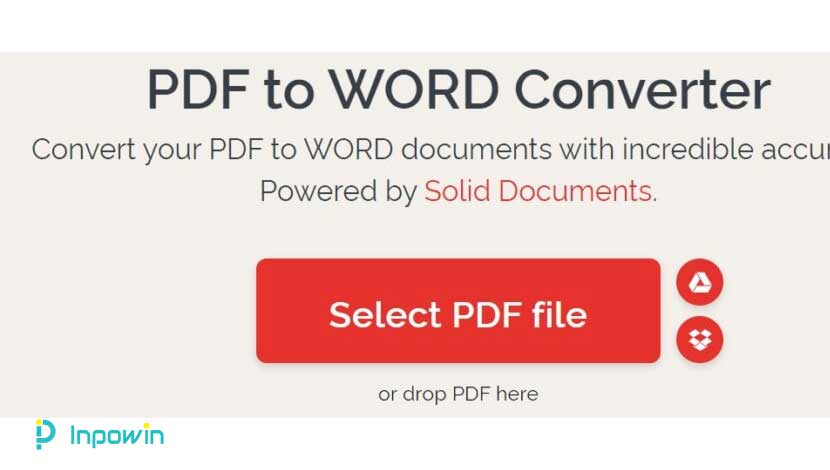
Metode Konversi PDF ke Word Terbaru (2024):
Berikut adalah beberapa metode konversi PDF ke Word yang paling populer dan efektif di tahun 2024:
1. Menggunakan Microsoft Word (Versi Terbaru):
Microsoft Word (versi 2013 ke atas) memiliki fitur bawaan untuk membuka dan mengonversi file PDF. Ini adalah cara yang paling mudah dan seringkali memberikan hasil yang cukup baik, terutama untuk PDF yang sederhana dan berbasis teks.
-
Cara Penggunaan:
- Buka Microsoft Word.
- Klik "File" > "Open".
- Pilih file PDF yang ingin dikonversi.
- Word akan menampilkan pesan peringatan bahwa PDF akan dikonversi ke format yang dapat diedit. Klik "OK" atau "Yes".
- Word akan mengonversi PDF dan membukanya sebagai dokumen Word.
- Edit dan simpan dokumen dalam format DOCX.
-
Kelebihan:
- Mudah digunakan, tidak memerlukan instalasi perangkat lunak tambahan.
- Gratis jika Anda sudah memiliki Microsoft Word.
- Terintegrasi langsung dengan aplikasi pengolah kata yang paling populer.
-
Kekurangan:
- Hasil konversi mungkin tidak sempurna, terutama untuk PDF yang kompleks dengan tata letak yang rumit, gambar, atau tabel.
- Format dan tata letak mungkin sedikit berubah setelah konversi.
- Tidak ideal untuk PDF yang dipindai atau berbasis gambar.
2. Menggunakan Adobe Acrobat Pro DC:
Adobe Acrobat Pro DC adalah perangkat lunak PDF profesional yang menawarkan fitur konversi PDF yang sangat akurat dan canggih. Ini adalah pilihan terbaik jika Anda membutuhkan hasil konversi yang berkualitas tinggi dan presisi.
-
Cara Penggunaan:
- Buka Adobe Acrobat Pro DC.
- Buka file PDF yang ingin dikonversi.
- Klik "File" > "Export To" > "Microsoft Word" > "Word Document".
- Pilih lokasi penyimpanan dan klik "Save".
- Acrobat Pro DC akan mengonversi PDF ke format DOCX.
-
Kelebihan:
- Akurasi konversi yang tinggi, terutama untuk tata letak yang kompleks dan elemen grafis.
- Menawarkan opsi untuk mempertahankan format dan tata letak asli secara maksimal.
- Mendukung konversi PDF yang dipindai menggunakan teknologi OCR (Optical Character Recognition).
- Menyediakan fitur lanjutan seperti pengeditan PDF dan pembuatan formulir.
-
Kekurangan:
- Berbayar, membutuhkan langganan Adobe Acrobat Pro DC.
- Membutuhkan sumber daya sistem yang lebih besar dibandingkan metode lain.
3. Menggunakan Konverter PDF Online:
Terdapat banyak konverter PDF online gratis dan berbayar yang dapat Anda gunakan untuk mengubah PDF ke Word. Beberapa konverter online populer antara lain:
-
Smallpdf: Menawarkan berbagai fitur PDF, termasuk konversi ke Word, kompresi, dan penggabungan.
-
iLovePDF: Platform online yang komprehensif untuk berbagai tugas PDF, termasuk konversi ke Word, pengeditan, dan proteksi.
-
Online2PDF: Konverter PDF online gratis yang mendukung berbagai format keluaran, termasuk Word.
-
Zamzar: Konverter online yang mendukung berbagai format file, termasuk PDF ke Word.
-
Cara Penggunaan:
- Kunjungi situs web konverter PDF online yang Anda pilih.
- Unggah file PDF yang ingin dikonversi.
- Pilih format keluaran "Microsoft Word" atau "DOCX".
- Klik tombol "Convert" atau yang serupa.
- Unduh file Word yang telah dikonversi.
-
Kelebihan:
- Mudah digunakan, tidak memerlukan instalasi perangkat lunak.
- Tersedia secara gratis (dengan batasan tertentu pada beberapa layanan).
- Dapat diakses dari berbagai perangkat yang terhubung ke internet.
-
Kekurangan:
- Keamanan data menjadi perhatian, terutama jika Anda mengonversi dokumen sensitif.
- Kualitas konversi bervariasi tergantung pada layanan yang digunakan.
- Batasan ukuran file pada beberapa layanan gratis.
- Membutuhkan koneksi internet yang stabil.
- Kemungkinan menampilkan iklan.
4. Menggunakan Perangkat Lunak Konverter PDF Gratis (Freeware):
Selain konverter online, terdapat juga perangkat lunak konverter PDF gratis (freeware) yang dapat diunduh dan diinstal di komputer Anda. Beberapa contohnya adalah:
-
PDFelement Free: Versi gratis dari PDFelement yang menawarkan fitur konversi PDF ke Word yang dasar.
-
Free PDF to Word Converter: Perangkat lunak sederhana yang fokus pada konversi PDF ke Word.
-
PDFMate PDF Converter Free: Mendukung konversi PDF ke berbagai format, termasuk Word, EPUB, dan TXT.
-
Cara Penggunaan:
- Unduh dan instal perangkat lunak konverter PDF gratis yang Anda pilih.
- Buka perangkat lunak dan pilih file PDF yang ingin dikonversi.
- Pilih format keluaran "Microsoft Word" atau "DOCX".
- Klik tombol "Convert" atau yang serupa.
- Pilih lokasi penyimpanan dan klik "Save".
-
Kelebihan:
- Gratis untuk digunakan.
- Tidak memerlukan koneksi internet setelah instalasi.
- Lebih aman dibandingkan konverter online karena file diproses secara lokal.
-
Kekurangan:
- Kualitas konversi bervariasi tergantung pada perangkat lunak yang digunakan.
- Mungkin menampilkan iklan atau menawarkan fitur berbayar.
- Beberapa perangkat lunak mungkin mengandung bloatware atau perangkat lunak yang tidak diinginkan.
Tips dan Trik untuk Konversi PDF ke Word yang Optimal:
- Gunakan OCR untuk PDF yang Dipindai: Jika PDF Anda adalah hasil pindaian atau berisi gambar teks, pastikan untuk menggunakan konverter yang mendukung OCR. OCR akan mengenali teks dalam gambar dan mengubahnya menjadi teks yang dapat diedit.
- Periksa Tata Letak Setelah Konversi: Setelah mengonversi PDF ke Word, selalu periksa tata letak dan format dokumen. Mungkin ada beberapa penyesuaian yang perlu Anda lakukan untuk memastikan dokumen terlihat sesuai keinginan.
- Pilih Konverter yang Tepat: Pilih konverter yang sesuai dengan kebutuhan Anda. Jika Anda hanya perlu mengonversi PDF sederhana, Microsoft Word atau konverter online gratis mungkin sudah cukup. Namun, jika Anda membutuhkan hasil konversi yang lebih akurat dan berkualitas tinggi, Adobe Acrobat Pro DC adalah pilihan terbaik.
- Perbarui Perangkat Lunak: Pastikan perangkat lunak konverter PDF Anda selalu diperbarui ke versi terbaru untuk mendapatkan fitur dan perbaikan terbaru.
- Pertimbangkan Keamanan Data: Jika Anda mengonversi dokumen sensitif, pertimbangkan untuk menggunakan konverter offline atau layanan online yang terpercaya dengan kebijakan privasi yang jelas.
- Simpan Salinan Asli: Selalu simpan salinan asli file PDF Anda sebelum mengonversinya. Ini akan memastikan Anda memiliki cadangan jika terjadi kesalahan selama proses konversi.
Kesimpulan:
Konversi PDF ke Word adalah tugas umum yang dapat diselesaikan dengan berbagai metode. Pilihan metode terbaik tergantung pada kebutuhan Anda, anggaran, dan tingkat akurasi yang Anda butuhkan. Dengan memahami kelebihan dan kekurangan masing-masing metode, serta mengikuti tips dan trik yang telah dibahas, Anda dapat menguasai konversi PDF ke Word dan mendapatkan hasil yang optimal. Ingatlah untuk selalu mempertimbangkan keamanan data Anda saat menggunakan layanan online dan selalu simpan salinan asli file PDF Anda. Selamat mencoba!